Usbforwindows
- De ce nu funcționează autentificarea WordPress?
- Cum pot rezolva datele de conectare ale administratorului WordPress?
- Cum remediez problemele de reîmprospătare și redirecționare a paginii de conectare WordPress?
- Cum remediez administrarea WordPress care nu se încarcă?
- Care este legătura pentru autentificarea administratorului WordPress?
- Cum mă autentific ca administrator pe site-ul meu web??
- Nu se poate conecta la administratorul WP după migrare?
- Cum accesez administratorul meu WordPress fără parolă?
- De ce pagina mea de administrator WP este goală?
- Cum împiedicați browserul să revină la pagina de autentificare după ce un utilizator este conectat?
- Cum îmi redirecționez pagina de pornire după conectarea la WordPress?
De ce nu funcționează autentificarea WordPress?
WordPress folosește cookie-uri pentru autentificarea autentificării, astfel încât primul pas în depanarea problemelor de autentificare WordPress este cel mai simplu. Ștergeți cookie-urile și cache-ul browserului. ... De asemenea, asigurați-vă că browserul dvs. are cookie-uri activate. După ce faceți acest lucru, reporniți browserul și apoi încercați să vă autentificați.
Cum pot rezolva datele de conectare ale administratorului WordPress?
Nu se poate conecta la administratorul WordPress? (6 moduri de a o rezolva)
- Ștergeți memoria cache și cookie-urile.
- Schimbați parola de administrator prin phpMyAdmin.
- Dezactivați pluginurile WordPress prin FTP.
- Dezactivați tema WordPress prin FTP.
- Reîncărcați wp-login.php.
- Generați un nou .fișier htaccess.
Cum remediez problemele de reîmprospătare și redirecționare a paginii de conectare WordPress?
Urmați acești pași de depanare pentru a rezolva problema.
- Ștergeți cache-ul browserului și cookie-urile.
- Dezactivați și reactivați pluginurile.
- Reveniți la tema implicită.
- Regenerați-vă . fișier htaccess.
- Verificați adresa URL a site-ului.
Cum remediez administrarea WordPress care nu se încarcă?
Cum se remediază Nu se poate accesa administratorul WordPress
- Resetați manual parola de administrator prin phpMyAdmin.
- Restaurează-ți backupul.
- Dezactivați pluginurile.
- Scanați-vă site-ul.
- Reîncărcați wp-login. php.
- Generați un nou . htaccess File.
- Dezactivați-vă tema.
- Verificați permisiunile pentru fișiere.
Care este legătura pentru autentificarea administratorului WordPress?
Pagina de autentificare WordPress poate fi accesată prin adăugarea / login /, / admin /, sau / wp-login. php la sfârșitul adresei URL a site-ului dvs.
Cum mă autentific ca administrator pe site-ul meu web??
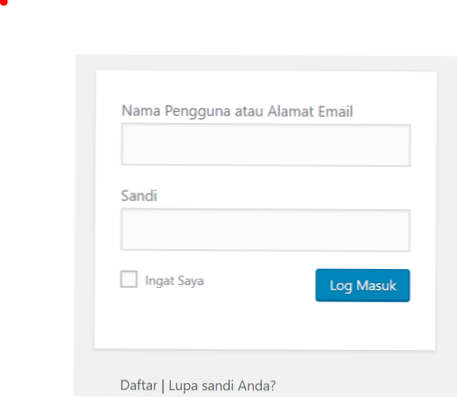
Tastați parola de administrator în câmpul de text „Parolă”, care este de obicei direct sub câmpul „Nume utilizator” sau „E-mail”. Faceți clic pe butonul „Conectare”. De obicei se află sub câmpul de text „Parolă”. Dacă faceți acest lucru, vă veți conecta la panoul de administrare al site-ului web.
Nu se poate conecta la administratorul WP după migrare?
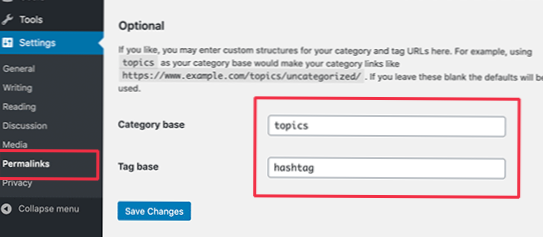
Încercați să accesați site-ul dvs. prin / wp-admin . Mergi la Setari > Legături permanente și faceți clic pe Salvare setări. Redenumiți hide-my-login, activați-l și vedeți dacă funcționează acum.
Cum accesez administratorul meu WordPress fără parolă?
Opțiunea 1:
- Accesați WordPress Dashboard. Găsiți pluginuri -> Adăuga nou.
- Căutați conectare temporară fără parolă folosind opțiunea de căutare.
- Găsiți pluginul și faceți clic pe butonul Instalați acum.
- După instalare, faceți clic pe linkul Activare plugin pentru a activa pluginul.
De ce pagina mea de administrator WP este goală?
În multe cazuri, un panou de administrare WordPress gol rezultă din erori de cod în tema dvs. activă în prezent. Puteți rezolva acest lucru dezactivând tema. Cu toate acestea, deoarece nu puteți accesa tabloul de bord pentru a face acest lucru, trebuie să dezactivați manual tema folosind FTP.
Cum împiedicați browserul să revină la pagina de autentificare după ce un utilizator este conectat?
În ecranul de conectare, în PHP, înainte de a reda vizualizarea, trebuie să verificați dacă utilizatorul este deja conectat și să redirecționați la pagina implicită pe care utilizatorul ar trebui să o vadă după ce ați conectat. În mod similar, pe ecranele care necesită autentificare, trebuie să verificați dacă utilizatorul nu este conectat și, dacă nu, să le redirecționați către ecranul de autentificare.
Cum îmi redirecționez pagina de pornire după conectarea la WordPress?
De asemenea, puteți configura o redirecționare de conectare pe baza rolului utilizatorului în WordPress. Trebuie pur și simplu să selectați un rol de utilizator din lista derulantă și apoi să introduceți adresa URL de redirecționare. De exemplu, puteți redirecționa editori către zona de administrare și abonați la o pagină personalizată.