Usbforwindows
- Cum filtrez comenzile WooCommerce?
- Cum filtrez clienții WooCommerce după cupon?
- Cum pot exporta comenzile mele WooCommerce?
- Cum restricționez locația de expediere în WooCommerce?
- Cum văd cine a folosit un cupon în WooCommerce?
- Cum pot urmări cupoanele în WooCommerce?
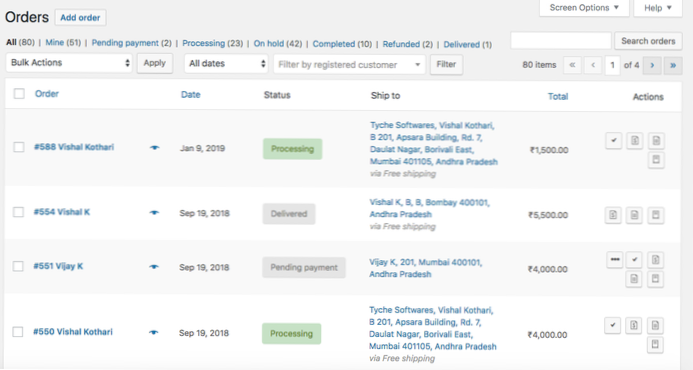
Cum filtrez comenzile WooCommerce?
Din panoul de administrare, faceți clic pe „WooCommerce>Comenzi "pentru a vizita ecranul Comenzi. Acolo veți vedea un nou filtru drop-down. Faceți clic pe meniul drop-down și veți vedea o listă cu toate produsele. Selectați un produs și faceți clic pe butonul „Filtrare”.
Cum filtrez clienții WooCommerce după cupon?
Cum se filtrează exportul comenzilor WooCommerce după cupoane în CSV / XML
- În primul rând, trebuie să instalați și să activați pluginul.
- Din panoul de administrare WP, navigați la meniul: WebToffee Import Export (Pro).
- Faceți clic pe Export și specificați tipul de postare ca Comandă.
- Selectați metoda de export ca Export avansat pentru a beneficia de opțiunile de filtrare și faceți clic pe Pasul 3.
Cum pot exporta comenzile mele WooCommerce?
Puteți exporta una sau mai multe comenzi din pagina Comenzi urmând pașii de mai jos:
- Accesați WooCommerce > Comenzi.
- Selectați una sau mai multe comenzi de exportat. Puteți seta filtrul Exportat pentru a afișa comenzile pe baza stării lor de export.
- Din meniul Acțiuni în bloc, alegeți una dintre următoarele acțiuni: Descărcați în CSV. ...
- Faceți clic pe Aplicați.
Cum restricționez locația de expediere în WooCommerce?
Adăugarea unei zone noi
- Accesați: WooCommerce > Setări > livrare > Zone de expediere.
- Selectați Adăugați o zonă de expediere în partea de sus.
- Introduceți un nume de zonă descriptiv și selectați regiunile zonei care se aplică. ...
- Selectați Limitați la anumite coduri poștale / coduri poștale (dacă este cazul) pentru a restrânge în continuare ce clienți corespund acestei zone.
Cum văd cine a folosit un cupon în WooCommerce?
Dacă vizualizați cupoanele dvs. sub WooCommerce > Cupoane, veți vedea o coloană „Utilizare” pentru cupoane. Dacă faceți clic pe numărul de utilizare pentru un anumit cupon, acesta ar trebui să vă ofere o listă cu toate comenzile în care a fost utilizat cuponul respectiv.
Cum pot urmări cupoanele în WooCommerce?
Iată pașii:
- Pasul 1 - Activați opțiunea „Utilizați cupoane pentru recomandare” în WooCommerce > Setări > Afiliați pentru a permite urmărirea recomandărilor cupoanelor.
- Pasul 2 - Așa cum faceți (proprietarul magazinului) pentru cupoanele normale, creați un cupon în WooCommerce. ...
- Pasul 3 - Introduceți tipul și suma de reducere pentru cupon -% reducere sau rată fixă.