Usbforwindows
- Cum accesez administratorul WP la nivel local?
- Cum mă conectez la WordPress pe localhost?
- De ce nu funcționează autentificarea WordPress?
- Cum pot edita site-ul meu WordPress la nivel local?
- Nu se poate accesa administratorul WP?
- Cum accesez administratorul meu WordPress fără un domeniu?
- Cum îmi găsesc datele de conectare localhost?
- Cum accesez localhost?
- Cum accesez Xampp localhost?
- Care este legătura pentru autentificarea administratorului WordPress?
- Cum remediez problemele de reîmprospătare și redirecționare a paginii de conectare WordPress?
- Cum repar pagina mea WordPress nu funcționează?
Cum accesez administratorul WP la nivel local?
3 moduri de a accesa pagina de administrare WordPress sau pagina de autentificare
Adăugați / admin lângă numele domeniului dvs., cum ar fi http: // numele-domeniului dvs.com / admin și apăsați butonul Enter și vă va duce la pagina de autentificare. Adăugați / wp-login. php după numele domeniului site-ului dvs. web sau adresa URL, cum ar fi http: // numele-domeniului dvs.com / wp-login.php.
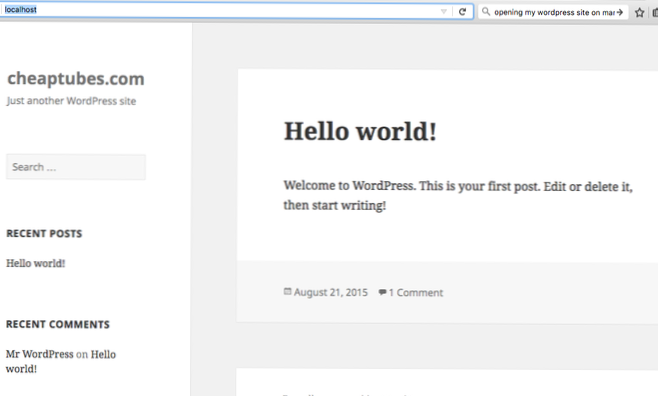
Cum mă conectez la WordPress pe localhost?
Vă puteți conecta la site-ul dvs. web accesând pagina / localhost / website1 / wp-admin și puteți utiliza numele de utilizator / parola pe care le-ați introdus în timpul instalării pentru a vă autentifica.
De ce nu funcționează autentificarea WordPress?
WordPress folosește cookie-uri pentru autentificarea autentificării, astfel încât primul pas în depanarea problemelor de autentificare WordPress este cel mai simplu. Ștergeți cookie-urile și cache-ul browserului. ... De asemenea, asigurați-vă că browserul dvs. are cookie-uri activate. După ce faceți acest lucru, reporniți browserul și apoi încercați să vă autentificați.
Cum pot edita site-ul meu WordPress la nivel local?
Pur și simplu accesați folderul în care ați instalat WordPress pe serverul dvs. local și apoi deschideți wp-config. fișier php într-un editor de text precum Notepad. Înlocuiți numele bazei de date cu cel pe care l-ați creat în phpMyAdmin pe localhost.
Nu se poate accesa administratorul WP?
Motive obișnuite pentru care nu puteți accesa wp-admin
- Datele dvs. de conectare (numele de utilizator / parola) sunt incorecte.
- Sunteți blocat de pluginul dvs. de securitate.
- Ați schimbat adresa URL de autentificare WordPress.
- Există o problemă cu site-ul dvs. WordPress (White Screen of Death, 500 Internal Server Error, etc.)
- E ceva în neregulă cu dumneavoastră .
Cum accesez administratorul meu WordPress fără un domeniu?
Din păcate, nu există o modalitate de a accesa backend-ul site-ului fără domeniu. Puteți accesa fișierele site-ului dvs. prin FTP sau prin gazda dvs., dar nu veți putea accesa nimic care necesită domeniu, cum ar fi backend-ul site-ului.
Cum îmi găsesc datele de conectare localhost?
„localhost” este numele implicit al computerului dvs., nu al utilizatorului. Pur și simplu cere o autentificare. Puteți tasta „root”, apoi parola de root, pentru a vă conecta. Puteți schimba numele computerului dvs. din „localhost” în orice doriți utilizând comanda „hostname”.
Cum accesez localhost?
Pentru a vizualiza conținutul, deschideți Chrome pe dispozitivul dvs. Android și accesați portul localhost pe care l-ați specificat în câmpul Port dispozitiv. De exemplu, dacă ați introdus 5000 în câmp, atunci ați merge la localhost: 5000 .
Cum accesez Xampp localhost?
- Accesați panoul dvs. de control XAMPP.
- Faceți clic pe apache > config > Apache (httpd.conf)
- Căutați Listen 80 și înlocuiți-l cu Listen 8080.
- După aceea verificați IP-ul local folosind comanda ipconfig (consolă cmd)
- Căutați ServerName localhost: 80 și înlocuiți cu IP-ul dvs. local: 8080 (ex.192.168.1.156: 8080)
Care este legătura pentru autentificarea administratorului WordPress?
Pagina de autentificare WordPress poate fi accesată prin adăugarea / login /, / admin /, sau / wp-login. php la sfârșitul adresei URL a site-ului dvs.
Cum remediez problemele de reîmprospătare și redirecționare a paginii de conectare WordPress?
Urmați acești pași de depanare pentru a rezolva problema.
- Ștergeți cache-ul browserului și cookie-urile.
- Dezactivați și reactivați pluginurile.
- Reveniți la tema implicită.
- Regenerați-vă . fișier htaccess.
- Verificați adresa URL a site-ului.
Cum repar pagina mea WordPress nu funcționează?
Primul lucru pe care ar trebui să-l faceți atunci când depanați eroarea internă a serverului în WordPress este să verificați dacă este corupt . fișier htaccess. Puteți face acest lucru redenumind principalul . fișier htaccess la ceva de genul .