Usbforwindows
- Cum adaug text lângă preț în WooCommerce?
- Cum pot adăuga un sufix de preț la WooCommerce?
- Cum pot adăuga un câmp text la un produs WooCommerce?
- Cum îmi personalizez pagina de magazin WooCommerce?
- Cum pot afișa prețul în WooCommerce?
- Ce este un prefix de preț?
- Cum creez un plugin WooCommerce personalizat?
- Cum adaug un produs în WooCommerce programat?
- Cum creez o valoare de câmp personalizată în WooCommerce?
- Ce este o temă WooCommerce?
- Pot adăuga o a doua pagină de magazin WooCommerce?
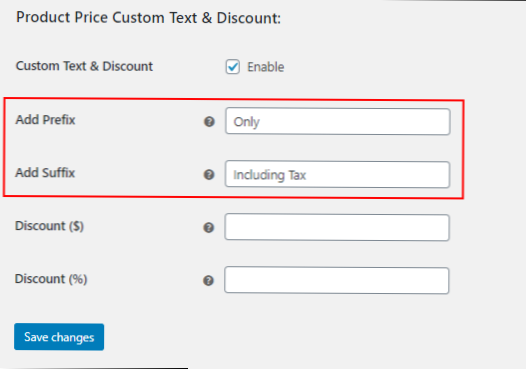
Cum adaug text lângă preț în WooCommerce?
Cum se adaugă text după preț în WooCommerce »Adaugă preț sufix
- Conectați-vă la site-ul dvs. WooCommerce și accesați editorul de teme și deschideți funcțiile. ...
- Creați un cârlig de filtrare care va filtra tot conținutul de pe această singură pagină a produsului, astfel încât să putem alege punctul în care dorim să adăugăm conținut nou înainte de a ne întoarce.
Cum pot adăuga un sufix de preț la WooCommerce?
Puteți adăuga un sufix din setările WooCommerce folosind pașii de mai jos.
- Mergeți la WooCommerce -> Setări -> General.
- Bifați caseta de selectare „Activați ratele de impozitare și calculele”.
- Deschideți fila Taxă.
- Adăugați textul sufixului în câmpul de text „Afișarea prețului”.
Cum pot adăuga un câmp text la un produs WooCommerce?
Este ușor să adăugați un câmp personalizat unui produs în WooCommerce:
- Accesați produsul unde doriți să adăugați un câmp personalizat.
- În secțiunea Date despre produs, faceți clic pe Produse de completare.
- Faceți clic pe „Adăugați grup”, apoi pe „Adăugați câmp”
- Alegeți tipul de câmp pe care doriți să îl adăugați din opțiunea „Tipul câmpului”.
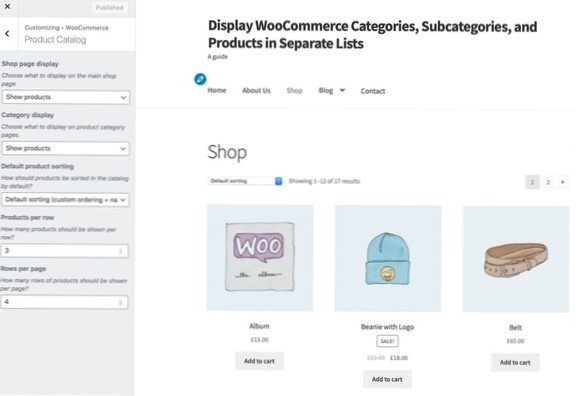
Cum îmi personalizez pagina de magazin WooCommerce?
1) Personalizarea manuală a paginii magazinului WooCommerce
- Pasul 1: Creați o temă pentru copii. ...
- Pasul 2: Creați structura de dosare în tema copilului dvs. ...
- Pasul 3: Creați conținut pentru pagina magazinului dvs. ...
- Pasul 4: creați un șablon de pagină de magazin. ...
- Pasul 5: Personalizați pagina magazinului folosind coduri scurte.
Cum pot afișa prețul în WooCommerce?
Filtrează afișarea prețului WooCommerce pe baza câmpurilor de produs
Puteți adăuga un câmp personalizat unit_price la fiecare produs care îl solicită, apoi adăugați valoarea prețului unitar aici. (wc_price () este o funcție mică la îndemână pentru formatarea numerelor cu setările de afișare a prețurilor magazinului, utilizați-o!)
Ce este un prefix de preț?
Utilizarea unui prefix de preț este, așa cum sugerează cuvântul, plasată înaintea prețului. Se adaugă sens prețului. De exemplu, poate fi folosit pentru a indica faptul că este prețul „de la”. Acest lucru indică faptul că pot fi adăugate costuri suplimentare.
Cum creez un plugin WooCommerce personalizat?
Pași pentru crearea unui plugin pentru WooCommerce:
- Descărcați și activați cea mai recentă versiune a WooCommerce de aici: https: // wordpress.org / plugins / woocommerce /
- creați un folder nou pentru noul nostru plugin în directorul wp-content / plugin /. ...
- Fișierul clasei WC_Integration. ...
- fișier plugin. ...
- creați un link de setări pentru plugin.
Cum adaug un produs în WooCommerce programat?
Pentru a crea produsul programat în WooCommerce, trebuie doar să creați postarea cu detaliile produsului utilizând funcția wp_insert_post (), indicând faptul că postarea pe care o introduceți în baza de date WordPress ar trebui să fie în tipul de post personalizat al produsului.
Cum creez o valoare de câmp personalizată în WooCommerce?
Cum se afișează valoarea câmpului personalizat pe pagina produsului în Woocommerce?
- Introduceți numele și textul valorii la alegere și faceți clic pe butonul Adăugare câmp personalizat. ...
- Salvați modificările făcând clic pe butonul Actualizare. ...
- Acum, vom afișa valoarea câmpului personalizat pe pagina produsului. ...
- Din editor faceți clic pe Găsiți conținut-produs unic.
Ce este o temă WooCommerce?
Este un plugin ușor, ușor de utilizat, care transformă instantaneu site-ul dvs. WordPress într-un magazin online. Cu toate acestea, nu fiecare temă WooCommerce este egală. De fapt, instalarea simplă a pluginului WooCommerce pe orice temă WordPress veche nu creează mediul ideal de magazin online.
Pot adăuga o a doua pagină de magazin WooCommerce?
1 Răspuns. fiecare (sub) categorie are propria pagină de arhivă. în loc să afișați pagina principală a magazinului în meniul dvs., introduceți acele pagini separat în meniu, sub: → design → meniu . în plus, vă puteți configura woocommerce în: → woocommerce → setări .